
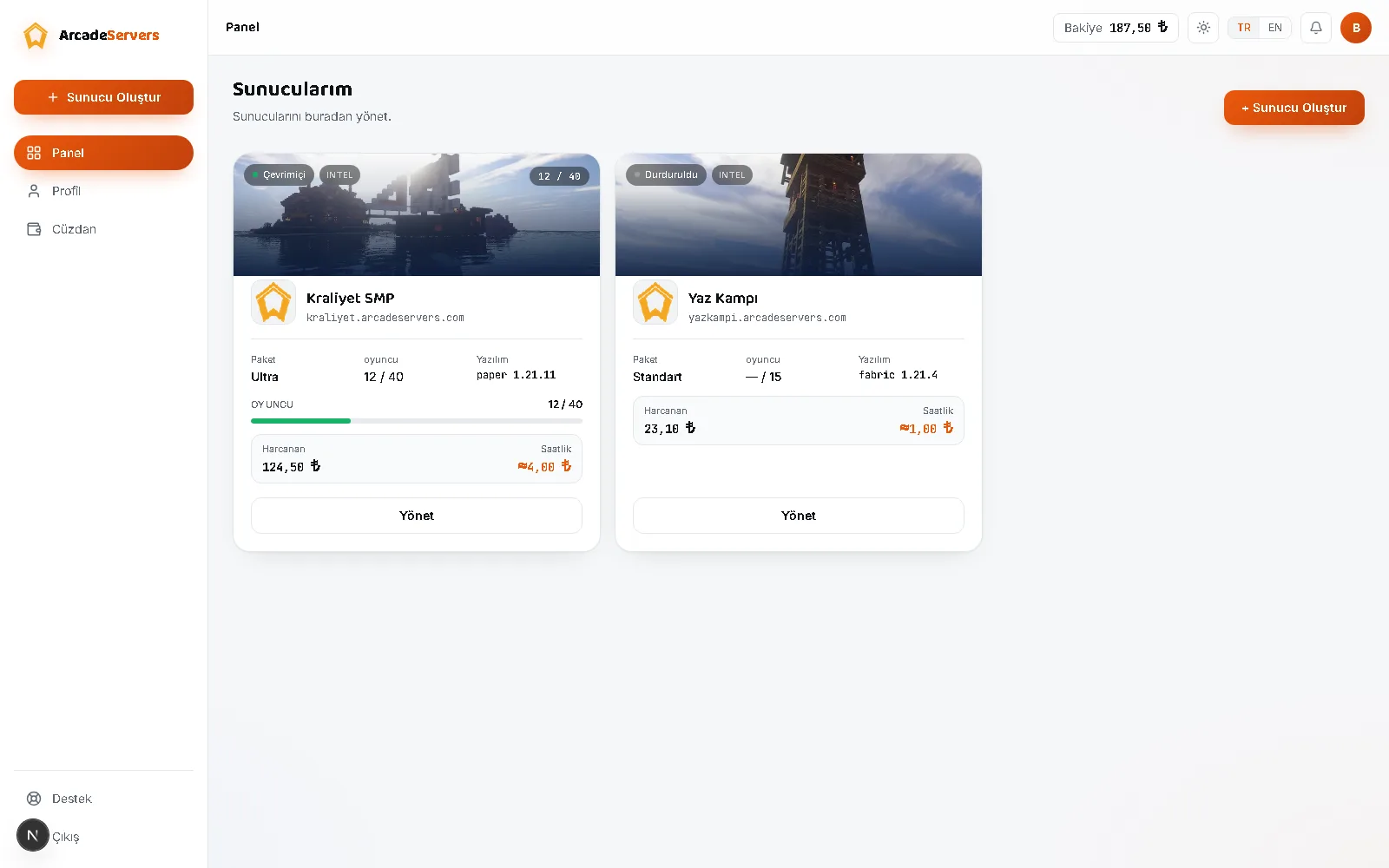
Dosyalar bölümü sunucunun dizinini gösterir: dünya klasörleri, eklenti ve mod klasörleri, yapılandırma dosyaları. Sistemin koruduğu birkaç dosya listede görünmez — server.properties, eula.txt, başlatma betikleri ve sunucu jar'ı; onlar Ayarlar ve Yazılım bölümlerinden yönetilir. Ayrı bir program kurman gerekmez; klasörler arasında üstteki yol çubuğundan gezinirsin.
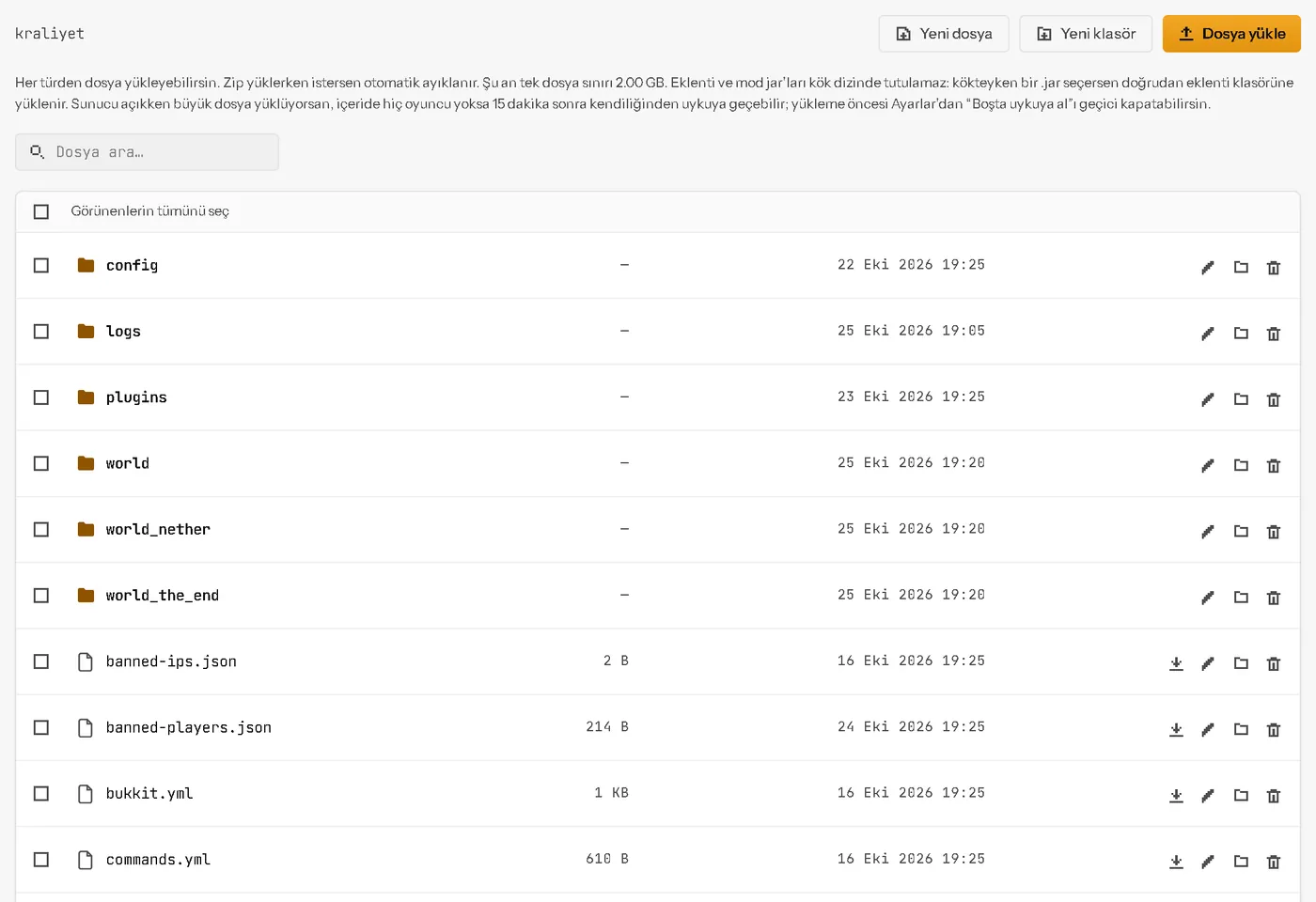
Örnek bir sunucunun ana klasörü. Bir klasöre tıklayınca içine girersin; her satırın sonundaki simgeler o dosyanın işlemleri içindir.
Düzenleme
Metin dosyalarını (örneğin eklentilerin config.yml dosyaları) tarayıcıdaki düzenleyiciyle açıp kaydedebilirsin. Kaydedilmemiş değişiklikle editörü kapatmaya çalışırsan panel seni uyarır.
Düzenleyicide satır numarası, blok katlama ve renklendirme vardır. Editör yalnız metin dosyalarını açar; .jar ve .zip dosyaları editörde açılmaz, satırlarındaki indirme düğmesinden alınır. Oyun ayarları (server.properties) bu listede yer almaz; onları Ayarlar bölümündeki formdan düzenlersin ve değişiklikler sunucu yeniden başlayınca geçerli olur.
YAML dosyalarında girinti anlamlıdır: bir boşluk fazlası ya da eksiği dosyayı geçersiz kılar. Düzenlemeden önce bir kopyasını al; hatalı değişikliği saniyeler içinde geri alırsın.
Düzenleyicide Ctrl + F dosyanın içinde arama yapar, Ctrl + Z son değişikliği geri alır. Kaydedilmemiş değişiklik varken dosya adının yanında bir nokta durur; Kaydet'e bastığında nokta kaybolur ve "Kaydedildi" yazısı çıkar. Çok büyük metin dosyaları (yaklaşık 2 MB'ın üstü) düzenleyicide açılmaz; onları indirip bilgisayarında incele.
Üstteki Yeni dosya ve Yeni klasör düğmeleri bulunduğun klasörde boş bir dosya ya da klasör oluşturur. Dosya adını uzantısıyla birlikte yazman gerekir; örneğin bir eklentinin istediği ayar dosyası için ayarlar.yml.
Yükleme
Her türden dosya yükleyebilirsin, .jar dosyaları dâhil. Zip yüklerken içeriğin otomatik ayıklanmasını isteyebilirsin; panelde ayrıca yüklenmiş bir arşivi sonradan açma seçeneği de vardır. Yükleme sürerken ilerleme çubuğunu görür, istersen yarıda kesebilirsin.
Tek seferde yüklenebilecek boyut sabit değildir: disk kotandan kalan alana göre hesaplanır ve panel geçerli sınırı yükleme düğmesinin altına yazar. Zip dosyalarında ayıklamaya yer kalsın diye ek pay ayrılır, bu yüzden zip'in sınırı düz dosyanınkinden küçük olabilir.
Pratik bir uyarı: sunucu açıkken büyük dosya yüklüyorsan ve içeride hiç oyuncu yoksa, 15 dakikalık boşta uyku kuralı yükleme sürerken devreye girebilir. Ücretli paketlerde Ayarlar bölümündeki boşta uyku anahtarını önceden kapatabilirsin; ücretsiz kademede bu anahtar kapatılamadığı için orada büyük dosyayı parçalara bölmek daha güvenlidir.
Jar dosyaları kök dizinde durmaz. Ana klasördeyken bir .jar seçersen panel onu yazılımının ailesine göre doğrudan plugins ya da mods klasörüne yükler, nereye gittiğini yazar ve o klasörü açar. Vanilla eklenti de mod da okumadığı için orada kök dizine jar yüklemek reddedilir; eklenti kullanacaksan önce Yazılım bölümünden Paper gibi eklenti destekleyen bir yazılıma geç.
Yüklemeyi yarıda iptal edersen yarım kalan dosya sunucudan silinir ve disk kullanımına sayılmaz. Panel her seferinde tek dosya seçtirir; çok sayıda dosyayı göndermek için onları bilgisayarında bir zip'te topla, yükle ve çıkan soruda Ayıkla'yı seç: içerik bulunduğun klasöre açılır.
İndirme, taşıma, silme
Dosyaları tek tek indirebilir, klasörler arasında taşıyabilir, yeniden adlandırabilir ve silebilirsin. Toplu seçimle birkaç dosyayı birden silebilirsin; biri silinemezse işlem yarıda kalmaz, panel kaçının silindiğini ve kalanların adını yazar. Toplu indirme ise yalnız dosyaları alır, klasörleri almaz.
Arama kutusu içinde bulunduğun klasörü filtreler, alt klasörlere inmez — aradığın dosya başka klasördeyse önce oraya gir. Klasör değiştirdiğinde arama ve toplu seçim sıfırlanır, böylece önceki klasörden kalan seçim yanlışlıkla silinmez.
Dünya klasörleri neden farklı davranır
Bir dünya klasörünü silmeye kalktığında sıradan bir onay kutusu çıkmaz: klasörün adını yazman istenir, elinde kaç geri dönüş noktası olduğu söylenir ve kutuda silmeden önce yedek başlatan bir düğme durur. Yedeğin olup olmadığı o an okunamıyorsa panel yedeğin olduğunu söylemez, bilmediğini söyler.
Aynı koruma _nether ve _the_end ile biten yoldaş klasörlerde, dünyanın içindeki region ve playerdata gibi klasörlerde ve level.dat dosyasında da çalışır.
Aynı dikkat taşıma için de geçerlidir. Aktif dünyanın klasörünü Taşı ile ana dizinden çıkarırsan Minecraft bir sonraki açılışta dünyayı bulamaz ve yerine boş bir dünya üretir; sunucun sıfırlanmış gibi görünür, oysa verin yeni yolda durur. Taşınan klasörde silme koruması da artık çalışmaz. Hangi dünyanın açılacağını değiştirmek istiyorsan klasörü taşımak yerine Dünyalar bölümündeki Aktif yap düğmesini kullan.
Depolama alanı
Listenin altındaki depolama çubuğu sunucunda kalan alanı gösterir ve dolmaya yaklaşınca renk değiştirir. Alan bittiğinde yeni yükleme kabul edilmez; eski dünyaları ya da işi biten arşivleri silmek yer açar.
Örnek: EssentialsX'te başlangıç parasını değiştirmek
6 kişilik survival sunucunda EssentialsX kurulu ve sunucuya ilk kez giren oyuncuların oyun içinde 500 parayla başlamasını istiyorsun. Bu ayar Ayarlar bölümünde değil, eklentinin kendi dosyasında durur:
- Dosyalar bölümünde önce
plugins, sonraEssentialsklasörünü aç. config.ymlsatırındaki İndir düğmesiyle dosyanın bir kopyasını bilgisayarına al. Bir şey bozulursa bozuk dosyayı silip bu kopyayı aynı klasöre yüklersin.- Dosyayı düzenleyicide aç,
Ctrl+Filestarting-balancesatırını bul ve satırıstarting-balance: 500olacak şekilde değiştir. Satırın girintisine dokunma. - Kaydet'e bas, ardından sunucuyu yeniden başlat; EssentialsX bu dosyayı açılışta okur.
- Konsol'da açılış satırlarını izle. Essentials adıyla kırmızı bir satır çıkmıyorsa ayar devrededir.
Beklenen sonuç: sunucuya ilk kez giren bir oyuncu 500 parayla başlar; daha önce girmiş oyuncuların bakiyesi değişmez. Kitler, evler ve yetkiler gibi diğer ayarlar EssentialsX rehberinde.
Sorun giderme
- Liste hiç açılmıyorsa sunucu uykuda olabilir: uykuya giren sunucunun dosyaları bulutta tutulur ve panel o sırada onlara ulaşamaz. Bir kez başlat, dosyalar geri iner. Sunucuyu yeni oluşturduysan kurulum bitene kadar bu ekran bekleme mesajı gösterir.
- Yükleme "Depolama alanı yetersiz" diyorsa sorun kalan alandır: bir dünyayı ya da işi biten bir zip'i sil, sayfayı tazele; sınırın büyüdüğünü göreceksin.
- Yükleme "dosya yükleme sınırını aşıyor" diyorsa sorun kalan alan DEĞİL, disk kapasitesine bağlı üst sınırdır. Bu sınır kullanımdan bağımsız hesaplanır, yani dosya silmek onu BÜYÜTMEZ — dosyayı parçalara bölüp yüklemen gerekir. (Disk paketle seçilmez: her sunucuda 5 GB disk ücretsizdir, aşarsan yalnız aşan GB için aylık ödersin.) İki mesajı karıştırmamak için yükleme kutusundaki metni birebir oku.
- Zip yüklendi ama içi açılmadıysa ayıklama sorusuna hayır demiş olabilirsin; dosyanın satırındaki arşiv açma seçeneğiyle sonradan da açarsın.
- Değişiklik oyunda görünmüyorsa unutma: yapılandırma dosyalarının çoğu yalnız açılışta okunur. Sunucuyu yeniden başlat, olmazsa Konsol ekranındaki açılış satırlarında o dosyayla ilgili hata ara.
- Yüklediğin eklenti listede yoksa dosyanın
pluginsklasöründe olduğundan ve adının.jarile bittiğinden emin ol;.disabledile bitiyorsa o eklenti kapatılmıştır.
Dikkat edilecekler
- Kritik bir dosyayı değiştirmeden önce Yedekler bölümünden hızlı bir yedek al.
- Dünya klasörlerini sunucu çalışırken elle düzenlemekten kaçın; değişiklikler kapanışta üzerine yazılabilir. Önce durdur, sonra düzenle.
- Bir eklentiyi kaldırmak yerine Eklentiler bölümünden devre dışı bırakmak daha güvenlidir: adının sonuna
.disabledeklenir, ayar dosyaları kalır, tek tıkla geri açarsın.
Sık yapılan hatalar
- Kendi koymadığın jar dosyalarını silmek.
pluginsklasöründe panelin ölçüm dosyası ve cross-play açıkken ona ait dosyalar durur; sildiğinde sunucu sonraki açılışta bunları geri yazar. - YAML girintisini sekme tuşuyla vermek. YAML sekme kabul etmez; boşluk kullan, yoksa eklenti kendi ayarını okuyamaz.
- Dünya zip'ini Dosyalar bölümüne atmak. Bu iş Dünyalar bölümünün; zip'in içinde
level.datbulunmalı. - 2 ya da 4 GB'lık pakette mod dosyası yüklemek. Mod desteği 8 GB'tan itibaren açılır; küçük paketlerde
modsklasörüne atılan dosya çalışmaz, orada eklenti kurulur. - Silinen sunucunun dosyalarını sonradan aramak. Sunucuyu sildiğinde yedekleri de silinir; saklamak istediğini silmeden önce indir.
Hangi işi nereden yapmalı
- Bir yapılandırma satırını değiştirecek ya da tek dosya indirip yükleyeceksen: Dosyalar.
- Zorluk ve görüş mesafesi gibi oyun ayarları: Ayarlar (
server.propertiesyalnız oradan düzenlenir). - Eklenti kurma, kapatma, kaldırma: Eklentiler. Mod kurulumu: Modlar (8 GB ve üstü).
- Dünya yükleme ya da aktif dünyayı değiştirme: Dünyalar.
- Riskli değişiklikten önce geri dönüş noktası: Yedekler — düzeni yedekleme rehberinde anlattık.
Sık sorulan sorular
Dosyalara FTP ya da SFTP ile bağlanabilir miyim?
Hayır, panel FTP ya da SFTP erişimi sunmaz; bütün dosya işleri tarayıcıdaki Dosyalar bölümünden yapılır. Bu yüzden ayrı bir program kurman ya da bağlantı şifresi saklaman gerekmez. Bir klasör dolusu dosyayı göndereceksen onları zip'leyip yükle ve Ayıkla'yı seç; kendi dünyanı ise Dünyalar bölümünden yükle.
Bir klasörü ya da dünyayı bütün hâlde nasıl indiririm?
Dosyalar bölümü klasör indirmez; toplu indirme yalnız seçili dosyaları sırayla alır. Tarayıcın art arda indirmeleri engellerse panel kaç dosyanın inmediğini yazar, kalanları tek tek indirirsin. Bir dünyanın tamamı için Dünyalar bölümündeki indirme düğmesi dünyayı tek bir zip olarak verir; sunucunun tamamı için Yedekler bölümünden bir yedek indir.
Yanlışlıkla sildiğim bir dosyayı geri getirebilir miyim?
Dosya yöneticisinde çöp kutusu yoktur, silinen dosya hemen gider. Geri getirmenin yolu yedektir: Yedekler bölümünden bir yedeği geri yüklemek dünyaları, eklentileri ve yapılandırmaları o anın hâline döndürür. Yalnız tek bir dosya lazımsa yedeği indir, zip'in içinden o dosyayı çıkar ve Dosyalar'dan aynı klasöre yükle; yedeklerin nasıl alındığı yedek alma rehberinde.
Bir dosyayı başka bir klasöre nasıl taşırım?
Dosyanın satırındaki Taşı düğmesine bas ve hedef klasörün yolunu yaz; örneğin plugins/Essentials. Kutuyu boş bırakırsan dosya ana dizine gider. Taşıma geride kopya bırakmaz, dosya eski yerinden kalkar; dünya klasörlerini bu yolla ana dizinden çıkarma.
profiles ya da config_v adlı klasörler ne işe yarıyor?
Bunları panel, bir şeyi silmek yerine kenara aldığında oluşturur. profiles yazılım değiştirdiğinde eski kurulumunu saklar, config_v ile başlayan adlar ise sürüm düşürme ya da onarım sırasında kenara alınan ayarlardır. Kendiliğinden silinmezler ve diskinde yer kaplarlar; içlerinde ihtiyacın olan bir şey kalmadığından emin olunca silebilirsin. Mod paketi kurulurken görebileceğin mods.eski-… klasörü ise geçicidir: kurulum başarıyla bitince silinir, yarıda kalırsa mod klasörün olarak geri konur.