
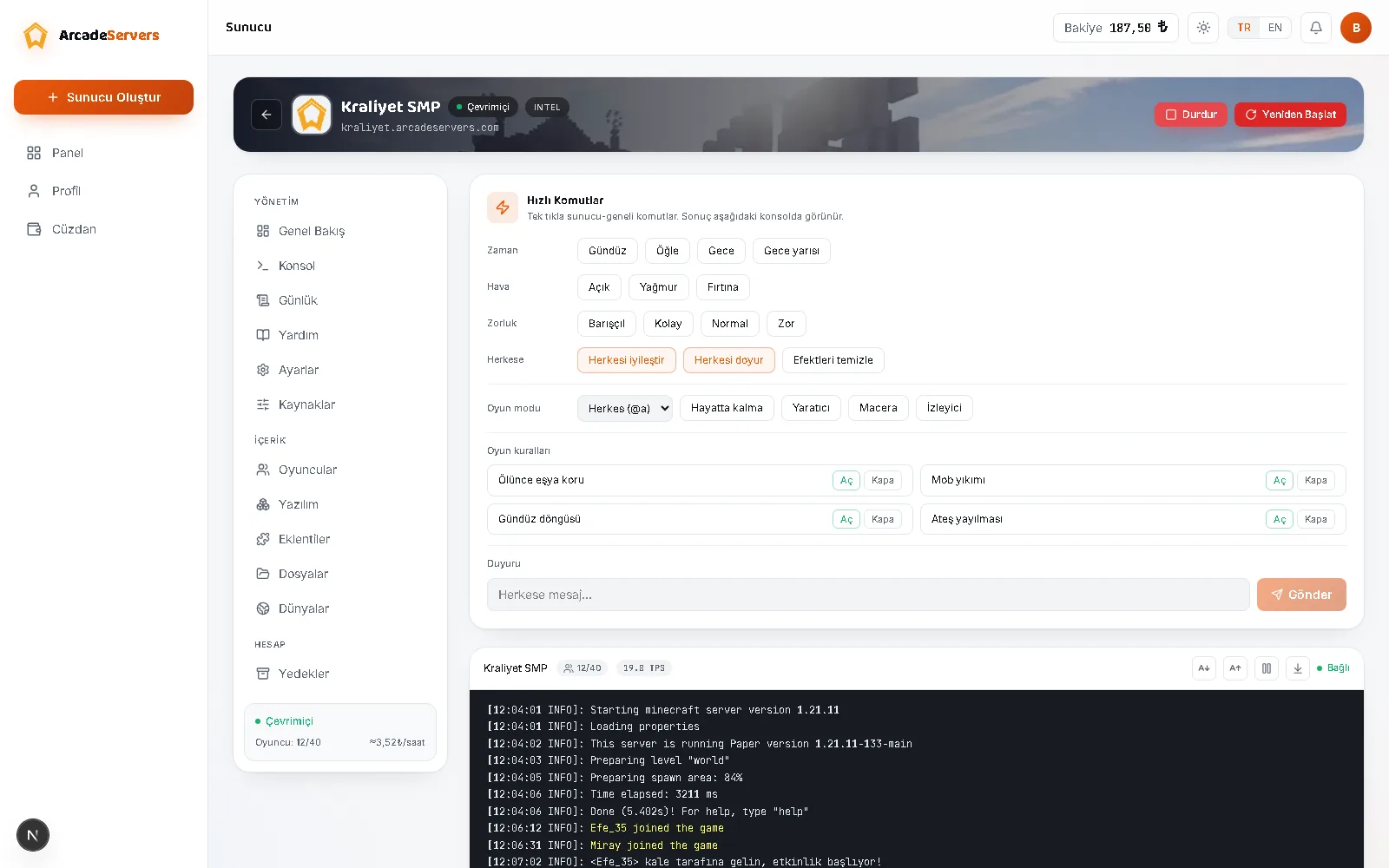
Konsol, sunucunun kendi sesidir: ne yaptığını, neye takıldığını ve neden kapandığını orada yazar. Panelin Konsol bölümü bu akışı gerçek zamanlı gösterir ve komut göndermeni sağlar.
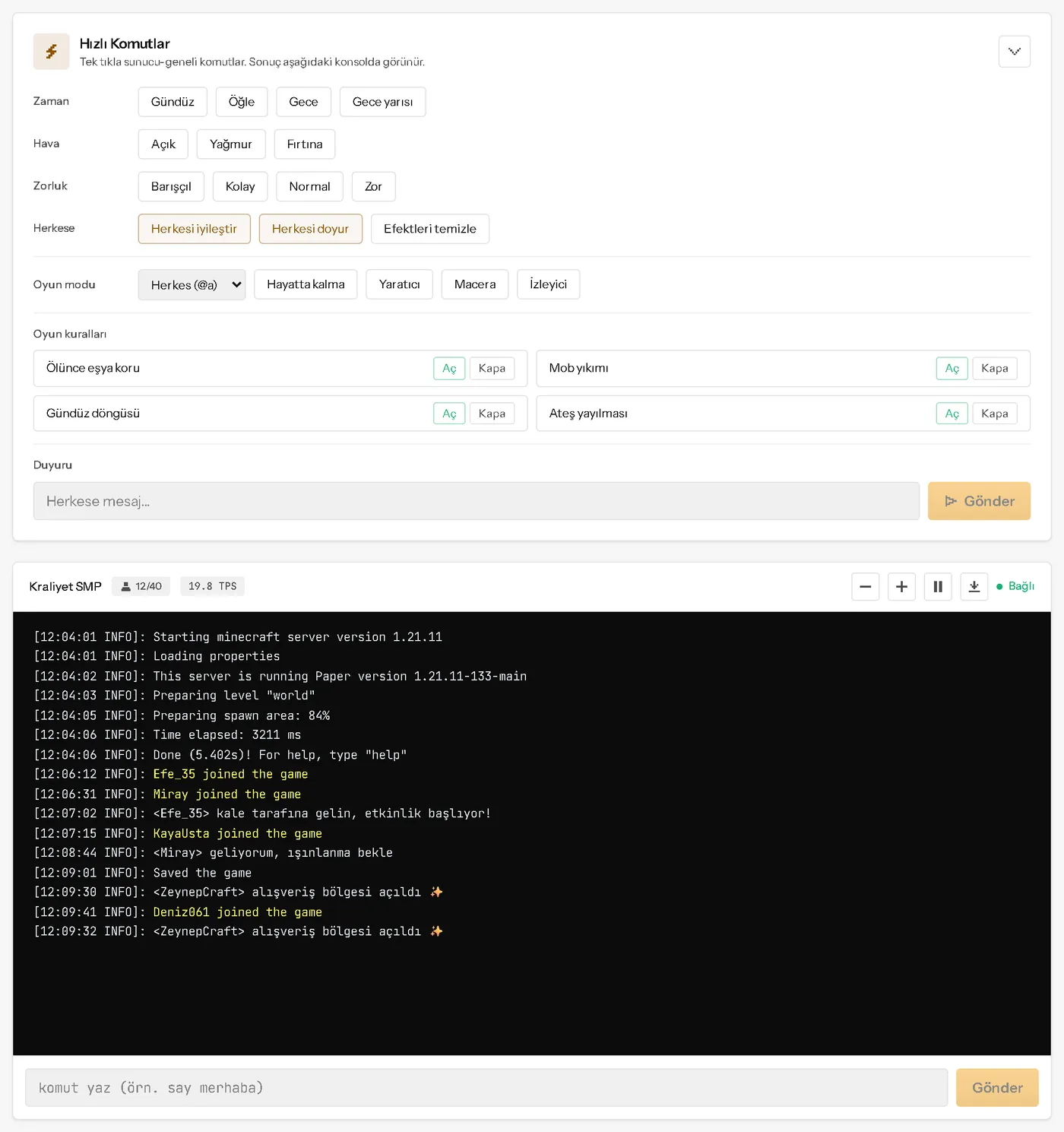
Örnek bir sunucunun Konsol ekranı. Üstteki hızlı komutlar yazmadan çalışır; komut satırına yazdığın komutun yanıtı aşağıdaki akışta görünür.
Komut gönderme
Alt kısımdaki satıra komutu yazıp gönder. Başına eğik çizgi koymana gerek yoktur: say Merhaba, time set day, weather clear gibi doğrudan yazarsın.
Yukarı ok tuşuyla daha önce gönderdiğin komutlara dönebilirsin; aşağı ok listeyi ters yönde gezdirir. Geçmiş, sunucu başına son 100 komut olarak tarayıcında saklanır — başka bir cihazdan girdiğinde ya da tarayıcı verilerini temizlediğinde boş gelir.
Komutlar sunucunun kendisi olarak çalışır; konsolun bir oyuncu kimliği yoktur. Bu yüzden kendini hedefleyen @s konsolda çalışmaz — hedefi @a ya da doğrudan oyuncu adıyla yaz.
Konsolda en çok işe yarayan komutlar
Aşağıdaki komutların çoğu Minecraft'ın kendi komutudur; yalnız belirli yazılımlarda çalışanları ayrıca belirttik. Örneklerdeki Ahmet yerine kendi oyuncunun adını yaz.
list— şu an bağlı olan oyuncuları ve sunucunun kaç kişi aldığını yazar.op Ahmetvedeop Ahmet— oyuncuya operatör (OP) yetkisi verir ya da geri alır.whitelist add Ahmet— oyuncuyu beyaz listeye ekler. Listenin devreye girmesi için Ayarlar'daki Güvenilir Liste anahtarı açık olmalı.kick Ahmet Kurallara uy— oyuncuyu yazdığın sebeple sunucudan atar.banaynı biçimde kalıcı yasaklar,pardonyasağı kaldırır.tp Ahmet 100 64 -200— oyuncuyu verdiğin koordinata ışınlar. Koordinatlar oyundaF3ekranında görünür.save-all— dünyadaki son değişiklikleri hemen diske yazdırır.tps— son 1, 5 ve 15 dakikanın TPS ortalamasını gösterir (Paper, Purpur ve Spigot'ta).plugins— kurulu eklentileri listeler. Yeşil adlar çalışıyor, kırmızı adlar devre dışı kalmış demektir (eklenti ailesinde).
Akışı okumayı kolaylaştıran düğmeler
- Otomatik kaydırmayı duraklat — akış hızlıyken bir satırı okumak için kaydırmayı dondurur; sonra kaldığın yerden sürdürürsün.
- En alta in — geçmişte gezindikten sonra canlı satırlara döner.
- Yazıyı büyült / küçült — uzun log satırlarını okurken işe yarar; seçtiğin boyut bir dahaki girişinde hatırlanır.
Komut kutusundayken Ctrl + L ekranı temizler. Bu yalnız senin görüntünü siler; sunucunun günlük dosyasına dokunmaz. Ekranda son 1500 satır tutulur, hata satırları kırmızı ve uyarı satırları sarı zeminle işaretlenir, renk kodları da olduğu gibi çizilir. Gizlilik gereği satırlardaki IP adresleri maskelenir.
Yazmadan komut çalıştırma
Konsolun hemen üstündeki Hızlı Komutlar paneli saati, havayı, zorluğu, oyun modunu ve sık kullanılan oyun kurallarını tek tıkla değiştirir; herkese duyuru da gönderir. Sunucu kapalıyken panel görünür ama düğmeleri çalışmaz.
Sunucu kapalıyken
Sunucu bir hataya düştüyse konsol son satırları göstermeye devam eder ve üstte kırmızı bir uyarı belirir. Sebep çoğu zaman o satırlarda yazar; çözemezsen onları destek talebine ekle.
Durdurulmuş ya da uykuya geçmiş sunucuda ise konsol boş kalır: o sunucu bir makineye bağlı olmadığı için gösterilecek canlı çıktı yoktur. Panel bunu açıkça yazar, Başlat'a bastığında akış yeniden başlar. Uykunun nasıl ve ne zaman devreye girdiğini uyku modu makalesinde anlattık.
Daha eski kayıtlar için sol menüdeki Günlük bölümünü kullan: arama ve süzme güncel günlük (latest.log) üzerinde çalışır; sıkıştırılmış eski günlükler (.log.gz) görüntülenmez, satırlarından indirilir. Büyük dosyalarda görüntüleyici yalnız son bölümü açar; tamamı için indir. Geçmiş bölümü ise kapanma sebebini tek satırda yazar: sen durdurdun, oyuncusuz kalıp uyudu, bakiye yetmedi, günlük harcama sınırına ulaşıldı, beklenmedik şekilde kapandı.
Konsolda ne aranır?
- Açılışta duran sunucu — son otuz satır hangi eklenti ya da modun soruna yol açtığını genelde adıyla yazar.
- Can't keep up! / Overloaded — sunucu bir tiki zamanında bitirememiş demektir. Sürekli tekrarlıyorsa performans sorunu vardır.
- Eklenti uyumsuzluğu — hangi sürümü beklediği hata satırında yazar.
Örnek: yeni kurduğun eklenti çalışmıyor
6 kişilik bir survival sunucusunda Paper kullanıyorsun. Mağazadan bir market eklentisi kurup sunucuyu yeniden başlattın, ama arkadaşların eklentinin komutunu yazınca oyun komutu tanımıyor. Sebebi konsoldan şöyle bulursun:
- Konsol'u aç ve
pluginsyaz. Eklentinin adı listede hiç yoksa açılışta yüklenememiştir; kırmızı görünüyorsa yüklenmiş ama hatayla kapanmıştır. - Açılış satırları ekrandan çoktan kaydıysa Günlük bölümüne geç,
latest.logdosyasını aç, arama kutusuna eklentinin adını yaz ve süzgeci ERROR yap. - Hata bloğunun ilk satırını oku. Market eklentilerinde sık görülen sebep, çalışmak için ihtiyaç duydukları Vault eklentisinin kurulu olmamasıdır; hata satırında eksik eklentinin adı geçer.
- Eksik eklentiyi mağazadan kur, sunucuyu yeniden başlat ve
pluginskomutunu tekrarla. Eklentinin adı yeşil görünüyorsa sorun çözülmüştür; arkadaşlarından komutu yeniden denemelerini iste.
Hata satırı eksik bir eklenti yerine bir Minecraft sürümü yazıyorsa eklenti senin sürümünü desteklemiyordur: eklentinin uygun sürümünü kur ya da sunucu sürümünü Yazılım bölümünden değiştir. Vault'un ne işe yaradığını sunucu ekonomisi rehberinde anlattık.
Sorun giderme
- Konsolun sağ üst köşesindeki durum etiketi Uykuda diyorsa bağlanılacak bir konsol yoktur; üst şeritteki Başlat'a bas.
- Yeniden deneniyor diyorsa panel kendiliğinden ve gitgide seyrekleşen aralıklarla dener; birkaç dakikada düzelmezse sekmeyi yenile.
- Bağlı diyor ama ekran boşsa sunucu henüz çıktı üretmemiş olabilir ya da ekranı temizlemişsindir; aynı ana Günlük bölümünden bak.
- Gönder düğmesi sönükse ya kutu boştur ya da bağlantı henüz kurulmamıştır — o an komut gitmez.
- Komut gitti ama bir şey olmadıysa hemen altındaki satırları oku; “Unknown or incomplete command” varsa komut o yazılımda yoktur ya da yazımı hatalıdır.
- Akış donduysa duraklat düğmesi basılı kalmıştır; sürdür ya da En alta in.
- Açılışta çöken sunucuda son satırı değil, hata bloğunun ilk satırını ve “Caused by” kısmını oku — gerçek sebep oradadır, sondaki satırlar çoğu zaman onun sonucudur.
Sık yapılan hatalar
- Ekranı temizleyip günlüğün silindiğini sanmak; dosya yerinde durur.
- Tek bir “Can't keep up!” satırını arıza saymak. Açılışta ya da dünya üretilirken normaldir; asıl sorun satırın durmadan tekrarlamasıdır.
- Ayar dosyalarını konsol komutuyla değiştirmeye çalışmak. Bunlar Ayarlar ve Dosyalar bölümlerinden düzenlenir; çoğu değişiklik yeniden başlatma ister.
- Konsolda oyuncu IP'si aramak; bu bilgi satırlarda maskelenir.
- Uykudan yeni uyanmış sunucunun konsolunda dünkü hatayı aramak. Ekran o an sıfırdan dolar, dünkü kayıt Günlük bölümündedir.
Hangi ekranı ne zaman açmalı?
- Şu an olan biteni görmek ve hemen müdahale etmek istiyorsan: Konsol.
- Dünkü ya da geçen haftaki bir olayı arıyorsan, dosyanın tamamı gerekiyorsa: Günlük.
- Oturumun ne kadar sürdüğünü, kimlerin oynadığını ve neden kapandığını bir arada görmek istiyorsan: Geçmiş.
- Aynı komutu her gün belli bir saatte çalıştıracaksan: komutu Görevler'de tanımlar, saatini Zamanlayıcı'da bağlarsın (ikisi de ücretsiz kademede kapalıdır).
- Atma, yasaklama, yetki verme gibi işler için komut ezberlemek istemiyorsan: Oyuncular.
Konsolda gördüğün bir performans belirtisini performans rehberinde adım adım teşhis ediyoruz. Oyuncu yönetimini komut yazmadan yapmak istersen Oyuncular bölümü aynı işi düğmelere çeviriyor; konsolda adı geçen bir eklentiyi kaldırmak ya da yükseltmek için eklenti kurma rehberi var.
Sık sorulan sorular
Konsoldan komut göndermek için oyunda OP olmam gerekir mi?
Hayır. Konsol sunucunun kendisi olarak çalıştığı için her komutu en yüksek yetkiyle yürütür; OP yalnız oyunun içinden komut yazmak için gerekir. Kendine yetki vermenin en kısa yolu konsola op ve ardından oyuncu adını yazmaktır. OP'yi yalnız güvendiğin kişilere ver: bu yetkiyle oyuncu başkalarını atabilir, yasaklayabilir ve dünyayı değiştirebilir; ayrıntısı sunucu güvenliği rehberinde.
Konsolu telefondan kullanabilir miyim?
Evet. Panel tarayıcıda çalıştığı için telefonda da açılır; komut kutusu, Gönder düğmesi ve duraklatma düğmesi aynı yerdedir. Dar ekranda başlıktaki TPS rozeti gizlenir, değeri Genel Bakış'ta görürsün. Komut geçmişi tarayıcıda tutulduğundan telefondaki geçmiş bilgisayarındakinden ayrıdır.
Konsolun başlığındaki oyuncu sayısı ve TPS neyi gösterir?
Sunucu açıkken başlık şeridinde, sunucu adının yanında bağlı oyuncu sayısı (bağlı / en fazla) ve son bir dakikanın TPS ortalaması görünür. 20'ye yakın bir TPS, sunucunun saniyedeki 20 turunu zamanında bitirdiğini gösterir; belirgin bir düşüş, oyuncuların hissettiği gecikmedir. TPS yalnız Paper, Purpur, Spigot ve CraftBukkit'te ölçülür; Vanilla ve mod yükleyicilerinde bu rozet çıkmaz.
[arcade] ile başlayan satırlar nereden geliyor?
Bu satırları Minecraft değil, sunucuyu yöneten panel aracı yazar. Başlatma, yedek alma ve geri yükleme, yazılım değişimi ya da mod paketi kurulumu gibi işlerin adımlarını sırayla bildirir. Bir işlem yarıda kaldıysa sebep çoğu zaman son [arcade] satırındadır; destek talebi açarken o satırları da kopyala.
Konsol kayıtlarını indirip başkasıyla paylaşabilir miyim?
Konsol ekranının kendi indirme düğmesi yoktur; kayıtların dosya hâli Günlük bölümündedir ve her dosyanın satırında bir indirme düğmesi bulunur. Ekrandaki IP maskelemesi yalnız panelde görüntülenen satırlar içindir: indirdiğin dosyada oyuncuların IP adresleri yer alabilir. Dosyayı herkese açık bir yerde paylaşmadan önce o satırları sil.